
Sommaire · 4 sections · 9 min

Tu utilises ChatGPT tous les jours, mais tu as l’impression de gratter la surface. Tu n’es pas seul : selon les rapports d’usage interne d’OpenAI partagés en 2025, moins de 10 % des utilisateurs payants exploitent vraiment les fonctionnalités au-delà du chat classique. Custom Instructions vides, Canvas jamais ouvert, GPTs personnalisés ignorés.
Dans cet article, voici 12 astuces ChatGPT utiles au quotidien, côté pro comme perso. Pas de « soyez précis dans vos prompts » – ça tout le monde le sait. Ici tu trouveras des fonctionnalités cachées, des raccourcis clavier que la doc officielle ne met pas en avant, et des combos qui changent ta productivité.
Pourquoi 95 % des utilisateurs ignorent ces astuces
ChatGPT a évolué très vite. Entre la sortie initiale fin 2022 et la version actuelle de 2026, l’interface s’est étoffée avec une dizaine de fonctionnalités majeures : Custom GPTs, Canvas, Mémoire, Code Interpreter, Search, mode vocal avancé, Vision. Le problème, c’est qu’OpenAI les a ajoutées sans onboarding clair. Tu les découvres par accident ou par un tweet viral.
Résultat : la majorité des utilisateurs en restent au chat texte basique. Pourtant, c’est dans ces fonctionnalités méconnues que se cache 80 % de la valeur. Une heure passée à les configurer correctement te rend 30 à 60 minutes par jour ensuite. Ce qui suit, ce sont celles qui ont le meilleur ratio effort / gain.
Les 12 astuces ChatGPT méconnues
1. Les Custom Instructions : ton ChatGPT permanent
C’est l’astuce qui te fait gagner le plus de temps, et c’est aussi celle que personne ne remplit correctement. Va dans Paramètres → Personnalisation → Custom Instructions. Deux champs : « Ce que ChatGPT doit savoir sur toi » et « Comment ChatGPT doit répondre ». Remplis-les avec précision (métier, ton préféré, format de réponse, langue), et tu n’as plus à le re-préciser à chaque conversation.
Exemple concret pour le second champ : « Réponds toujours en français. Sois direct, pas de politesse superflue. Quand je demande du code, donne-le sans préambule. Quand je demande un avis, donne-le tranché avec une justification courte. » Tu vas voir, le ton change drastiquement.
2. L’appel de GPTs via @mention
Dans une conversation classique, tape @ suivi du nom d’un GPT que tu utilises souvent. Tu peux appeler un GPT spécialisé sans changer de chat. Exemple : tu discutes d’un projet, tu tapes @DALL-E pour générer une image, puis tu reviens automatiquement au chat principal. Énorme gain de fluidité sur les workflows multi-outils.
3. Le Canvas pour éditer côte à côte
Méconnu et puissant. Quand ChatGPT te génère un texte long ou du code, clique sur le bouton Canvas en haut à droite de la réponse. Le texte s’ouvre dans un panneau dédié à droite, et tu peux : sélectionner des passages pour les retravailler ponctuellement, demander des modifications ciblées (raccourcir, allonger, changer le ton), exporter en Word ou PDF directement.
C’est l’équivalent d’un Google Docs avec ChatGPT en co-rédacteur. Particulièrement utile pour les articles, les emails longs, les CV, les contrats.
4. La Mémoire : pour ne plus jamais te répéter
Active la Mémoire dans Paramètres → Personnalisation → Mémoire. Une fois activée, ChatGPT retient tes préférences récurrentes entre les chats : « Je travaille sur le projet X », « Ma copine s’appelle Y », « Je préfère le tutoiement ». Tu peux aussi lui dire explicitement : « Retiens que je suis allergique au lactose », et il s’en souviendra dans toutes tes prochaines conversations.
Pour voir ce qu’il a mémorisé, va dans Paramètres → Gérer la mémoire. Tu peux supprimer ou éditer les souvenirs un par un.
5. Éditer ton prompt précédent au lieu de tout recommencer
Quand ChatGPT répond à côté de ce que tu voulais, le réflexe est de taper « non, recommence différemment ». Erreur. Survole ton message précédent, clique sur l’icône crayon, modifie le prompt et renvoie. ChatGPT régénère uniquement à partir de cette version corrigée, sans polluer le contexte avec ta première tentative ratée.
Résultat : meilleures réponses, conversation plus propre, et un contexte qui ne se charge pas inutilement.
6. Le Code Interpreter pour analyser tes fichiers réels
Glisse-dépose un fichier CSV, Excel, PDF ou même un ZIP dans le chat. ChatGPT exécute du Python en backend pour l’analyser. Cas d’usage : tu lui donnes ton export comptable, il te sort un graphique de tes dépenses par catégorie. Tu lui donnes un PDF de 80 pages, il te résume chapitre par chapitre avec timestamps.
Demande explicitement : « Analyse ce fichier et donne-moi un graphique des X en fonction de Y », ou « Extrait les chiffres clés de ce PDF en tableau Markdown ».
7. La citation entre guillemets pour forcer un mot exact
Si tu veux que ChatGPT utilise un terme précis dans sa réponse (un mot-clé SEO, un nom de produit, une formule consacrée), mets-le entre guillemets dans ton prompt. Exemple : « Rédige un paragraphe sur la productivité qui contient l’expression exacte ‘deep work’ au moins deux fois. » Le respect du wording est nettement plus fiable.
8. Le mode Search pour les infos récentes
ChatGPT classique répond à partir de sa mémoire de formation (souvent datée de plusieurs mois). Pour les infos récentes, clique sur l’icône globe terrestre à côté de la zone de saisie avant d’envoyer ton prompt. ChatGPT fait alors une vraie recherche web en temps réel et cite ses sources.
Utile pour : actualités, sorties produits, statistiques récentes, vérification de faits. Sans ce mode, ChatGPT peut inventer des chiffres ou se baser sur des données obsolètes.
9. Les modèles à choisir manuellement selon ta tâche
Le sélecteur de modèle en haut de la conversation propose plusieurs versions de GPT : la plus rapide (idéale pour les tâches simples), la plus profonde dite « Thinking » (qui prend 10 à 60 secondes mais raisonne plusieurs fois avant de répondre), et la spécialisée code.
Règle simple : pour un email, un résumé ou une reformulation, prend la rapide. Pour un problème complexe, une analyse stratégique, du code délicat, prend Thinking. La différence de qualité justifie largement l’attente.
10. Le mode vocal avancé sur desktop
Beaucoup l’utilisent sur mobile en marchant, peu sur desktop. Pourtant, le mode vocal avancé sur desktop est parfait pour : brainstormer à voix haute sans taper, dicter un long email pendant que tu cuisines, faire répéter une explication à voix haute pour apprendre. Le bouton micro est à droite de la barre de saisie.
11. Le bouton « Continuer » caché quand la réponse est tronquée
ChatGPT a une limite de tokens par réponse. Quand sa réponse est coupée brutalement, tu vois apparaître en bas un bouton « Continuer la génération » (ou tu peux taper simplement « continue »). Plus fiable que « raconte-moi la suite » qui risque de réécrire depuis le début.
12. L’export propre vers Word, PDF ou Markdown
Depuis le Canvas (astuce 3), un bouton Partager ou Exporter permet de sortir le contenu en .docx, .pdf, ou Markdown propre. Plus besoin de copier-coller manuellement avec les problèmes de formatage. Idéal pour finaliser un livrable, un mémoire, un dossier client.
Comment combiner ces astuces dans ton workflow
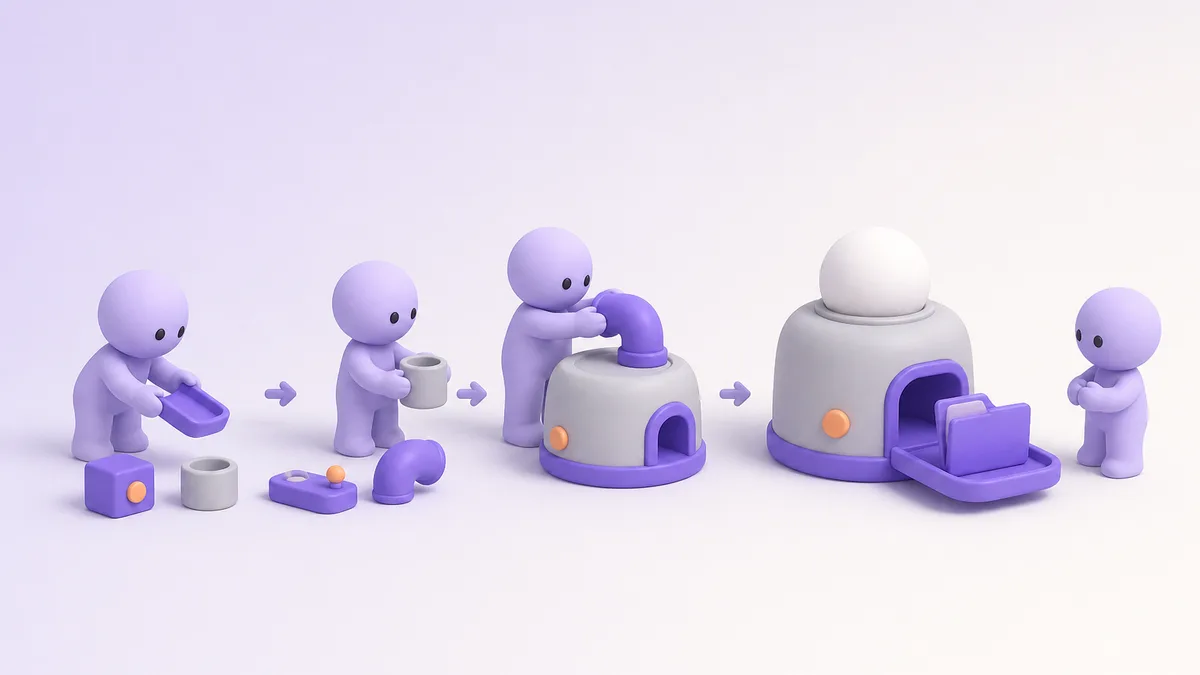
Prises isolément, ces astuces font gagner quelques minutes. Combinées, elles transforment ta façon de travailler. Voici un exemple d’enchaînement sur un projet de rédaction :
- Tes Custom Instructions (astuce 1) cadrent le ton et la langue dès l’ouverture.
- Choisis le modèle Thinking (astuce 9) pour la première réflexion structurée.
- Passe en mode Search (astuce 8) pour récupérer des stats récentes.
- Bascule en Canvas (astuce 3) pour rédiger en mode éditeur côte à côte.
- Édite tes prompts (astuce 5) au lieu d’enchaîner les « non, recommence ».
- Exporte en Word (astuce 12) pour finaliser dans ton outil de rédaction.
L’intérêt de cet enchaînement : le contexte est mieux géré d’une étape à l’autre, et tu évites de tout recommencer. Si tu veux pousser encore plus loin, tu peux structurer tes prompts avec la méthode RCTFC que j’ai documentée en détail.
Pour comparer ChatGPT avec ses alternatives sur des cas concrets, regarde aussi mon comparatif ChatGPT vs Claude qui aide à choisir selon ton usage.
Questions fréquentes
Ces astuces sont-elles disponibles sur le ChatGPT gratuit ?
La majorité oui : Custom Instructions, Mémoire, édition de prompt, mode Search basique, choix du modèle. En revanche, Canvas, Code Interpreter avec gros fichiers, GPTs personnalisés en illimité et mode vocal avancé sont réservés à ChatGPT Plus (20 $/mois) ou aux abonnements supérieurs.
Comment savoir si la Mémoire est active ?
Va dans Paramètres → Personnalisation → Mémoire. Si l’option est cochée, ChatGPT mémorise. Tu peux aussi voir une icône en haut à droite d’une nouvelle conversation qui indique « Souvenir mis à jour » quand il enregistre une nouvelle info.
Le mode Search remplace-t-il Google ?
Pas vraiment. Il est rapide et synthétise bien, mais pour des recherches très spécifiques (sources techniques, comparatifs détaillés, achats), Google et Perplexity restent plus précis. Le mode Search de ChatGPT brille pour les questions générales et les actualités.
Quelle astuce essayer en premier si je débute ?
Les Custom Instructions (astuce 1). Cinq minutes à les remplir, et chaque conversation suivante est meilleure. C’est le ratio effort / gain le plus élevé de toute la liste.
Peut-on combiner Canvas et Code Interpreter ?
Oui. Tu peux travailler un texte dans Canvas, et dans le même chat demander à ChatGPT d’analyser un CSV avec Code Interpreter. Le contexte reste partagé. Pratique pour un rapport qui combine rédaction et analyse de données.
Et après ?
Si tu veux aller plus loin, deux ressources qui complètent bien cet article :
- Le guide complet ChatGPT 2026 avec les bases, les modèles, les prix et les cas d’usage.
- Le générateur de prompts pour ne plus jamais bloquer devant la page blanche.
Et si tu en as marre de répéter les mêmes prompts, jette un œil aux 5 étapes de la méthode RCTFC. C’est une bonne base pour structurer toutes tes demandes.
Mini-quiz · Tu as compris ?
Quelle fonctionnalité ChatGPT te fait gagner le plus de temps sur le long terme ?
Essaie l'IA ici
Pose ta question à l'IA
Gratuit, ici même, sans compte et sans rien installer.
Newsletter
1 astuce IA par semaine, sans jargon.
Les outils IA vraiment utiles au quotidien, expliqués simplement. Pas de spam.