
Sommaire · 4 sections · 7 min
Du jour au lendemain, l’appui long sur le bouton de ton téléphone n’ouvre plus le bon vieux Google Assistant mais Gemini. Et le voilà aussi dans Gmail, dans Docs, partout. Si ça t’agace, tu n’es pas seul : c’est l’une des recherches les plus fréquentes autour de Gemini. La bonne nouvelle, c’est que tu peux le désactiver proprement, sans perdre quoi que ce soit de ton compte Google.
Ce guide te montre, étape par étape, comment désactiver, mettre en pause ou supprimer Gemini selon ton appareil : Android, iPhone, et dans les outils Google comme Gmail et Docs.
Peut-on vraiment supprimer Gemini ?
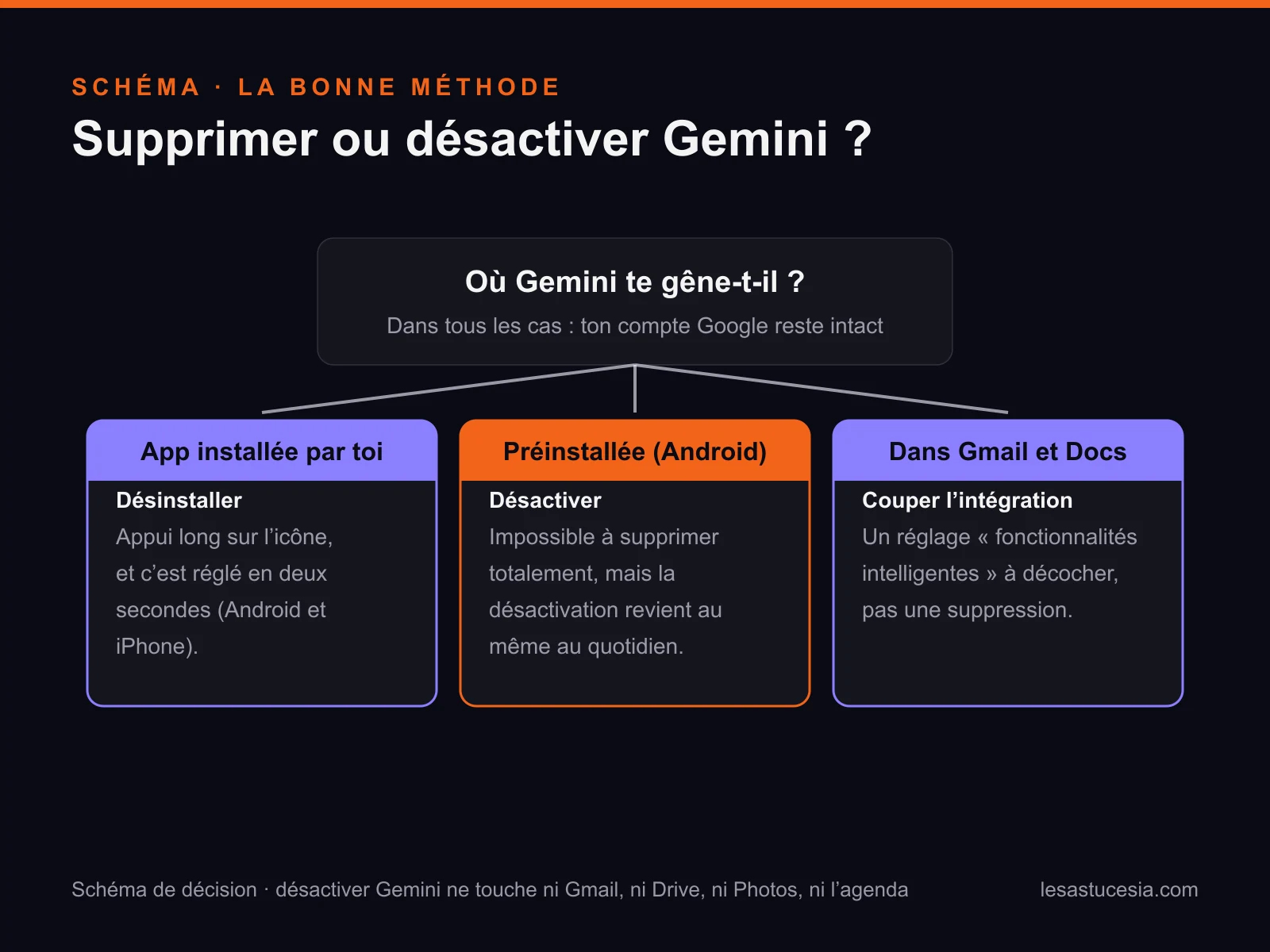
Oui si tu as installé l’application Gemini toi-même, non si elle était déjà sur ton téléphone : dans le second cas, tu peux seulement la désactiver, ce qui revient au même au quotidien. Ce qui change, c’est la différence entre désinstaller l’application et désactiver Gemini.
Si tu as installé l’application Gemini toi-même, tu peux la désinstaller en deux secondes. En revanche, sur beaucoup de téléphones Android récents, Gemini est préinstallé par le constructeur : impossible de le supprimer totalement, mais tu peux le désactiver, ce qui revient au même au quotidien (il disparaît, ne se lance plus, ne tourne plus en fond). Côté Gmail, Docs et compagnie, on ne « supprime » pas Gemini, on coupe son intégration via un réglage.
Dans tous les cas, retiens ceci : désactiver Gemini ne touche pas à ton compte Google. Tes mails, ton Drive, tes photos, ton agenda restent intacts. Tu enlèves juste l’assistant IA.
Désactiver Gemini sur Android
Sur Android, Gemini a remplacé Google Assistant comme assistant par défaut. Pour le retirer, il faut changer cet assistant par défaut. Le chemin exact varie un peu selon la marque (Samsung, Xiaomi, Pixel…), mais l’idée est la même :
- Ouvre les Paramètres de ton téléphone.
- Va dans Applications, puis Applications par défaut (sur certains modèles : « Choisir des applications par défaut » ou « Assistant et saisie vocale »).
- Touche Application d’assistance numérique (ou « Assistant de l’appareil »).
- Choisis Aucun pour désactiver tout assistant. L’option Google (retour à Google Assistant) a disparu définitivement le 4 septembre 2026 de tous les Android.
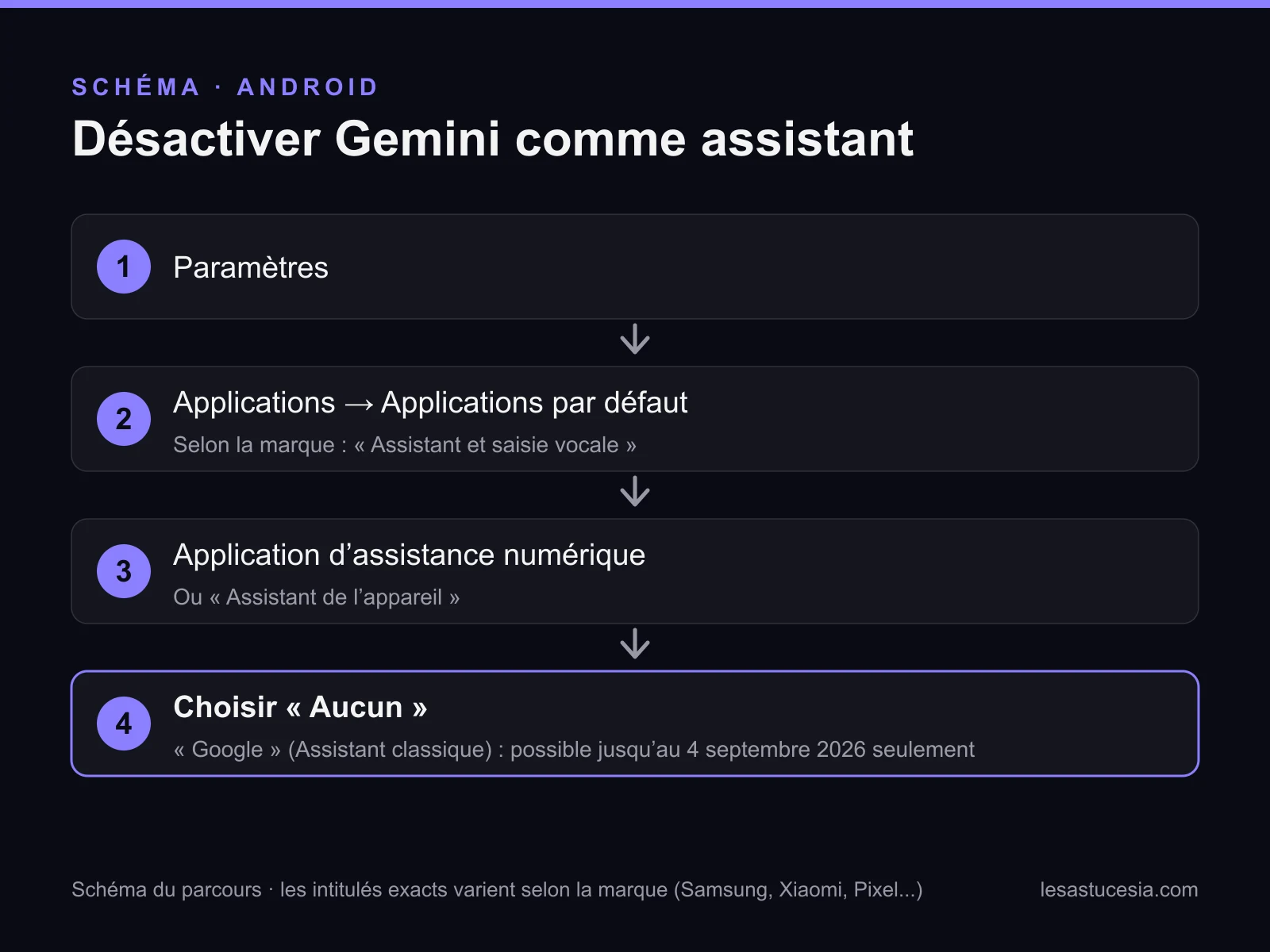
Google a supprimé définitivement Google Assistant sur Android et Wear OS le 4 septembre 2026, France incluse. L’option « Google » (l’ancien Assistant classique) a disparu de tous les téléphones Android. Le retour à Google Assistant n’est plus possible. L’option « Aucun » reste disponible pour désactiver tout assistant sans en choisir un autre.
Désactiver ou désinstaller l’application Gemini
Pour aller plus loin et faire disparaître l’icône :
- Appuie longuement sur l’icône Gemini, puis touche Informations sur l’appli (le petit « i »).
- Si le bouton Désinstaller est disponible, utilise-le.
- S’il n’y a que Désactiver (cas d’une app préinstallée), touche-le : Gemini sera mis en sommeil et n’apparaîtra plus.
Supprimer Gemini sur iPhone
Sur iPhone, c’est beaucoup plus simple, parce que Gemini n’y est jamais préinstallé : c’est une application que tu as téléchargée volontairement. Pour t’en débarrasser :
- Appuie longuement sur l’icône Gemini sur ton écran d’accueil.
- Touche Supprimer l’app, puis confirme.
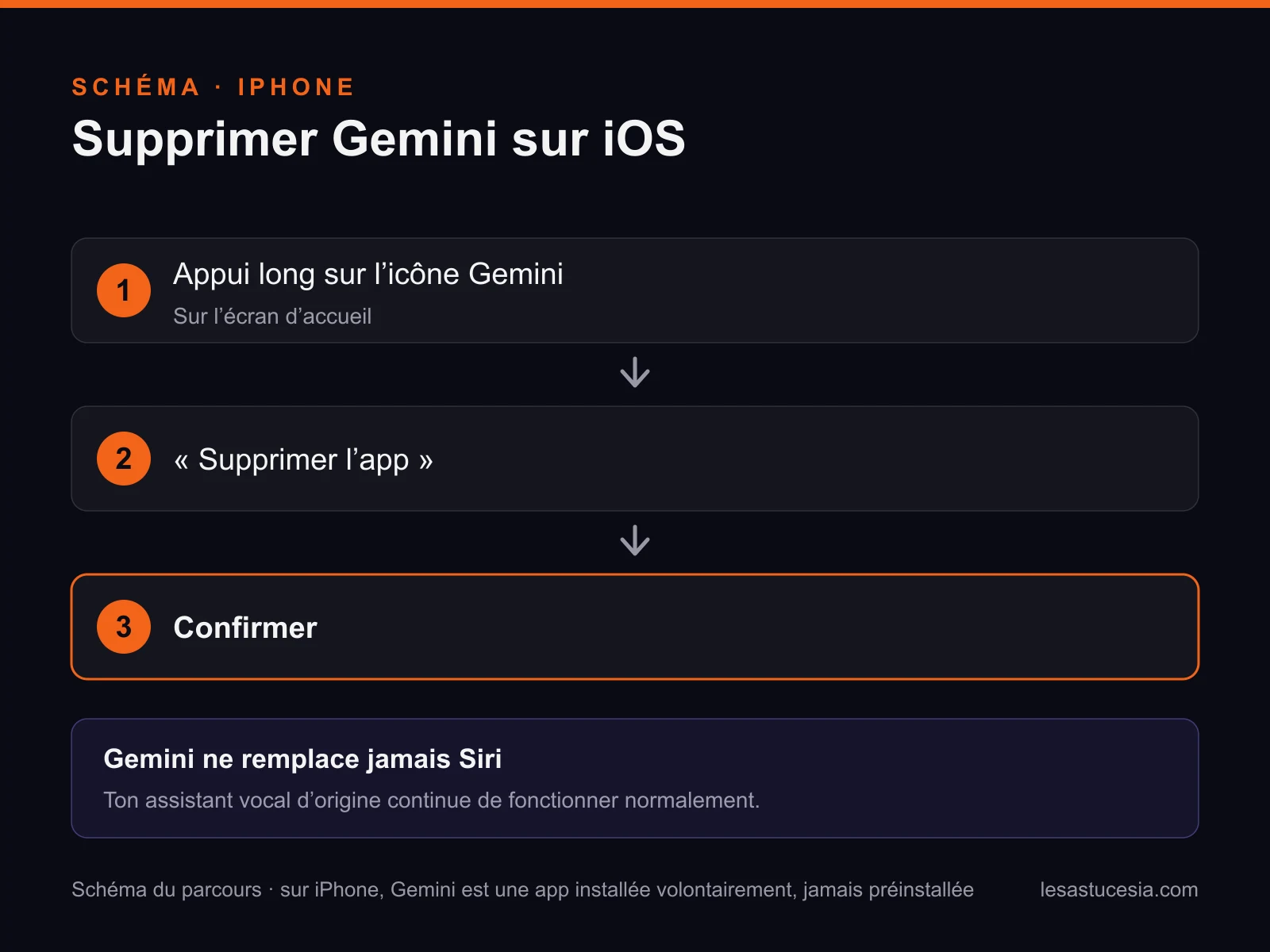
Et voilà. Sur iOS, Gemini ne remplace pas Siri : ton assistant vocal d’origine continue de fonctionner normalement. Si tu avais activé Gemini dans une autre app Google (comme Gmail), reporte-toi à la section suivante.
Couper l’activité et l’historique Gemini

Même désactivé, tu peux vouloir t’assurer que Gemini n’enregistre plus tes échanges passés. Ça se règle dans l’activité de ton compte Google :
- Rends-toi sur la page « Activité dans les applications Gemini » de ton compte Google (depuis myactivity.google.com ou directement dans l’app Gemini, via ta photo de profil).
- Désactive l’enregistrement de l’activité.
- Tu peux aussi supprimer l’historique existant en un clic, ou programmer une suppression automatique.
C’est utile si tu testais Gemini et que tu veux repartir d’une page blanche côté données.
Retirer Gemini de Gmail, Docs et Drive
L’autre endroit où Gemini s’invite, c’est dans les outils Google sur ordinateur : un bouton « Demander à Gemini » en haut à droite de Gmail, un panneau latéral dans Docs et Sheets. Pour l’atténuer sur un compte personnel :
- Dans Gmail, ouvre les Paramètres (la roue dentée, puis « Voir tous les paramètres »).
- Cherche la section fonctionnalités intelligentes (ou « Smart features »).
- Décoche les options qui activent la personnalisation et les fonctions IA. Le bouton Gemini se fait alors beaucoup plus discret.

Sur le panneau latéral de Docs ou Gmail, tu peux aussi simplement le replier avec la petite flèche pour qu’il ne prenne plus de place. À noter : si tu utilises un compte professionnel ou scolaire (Google Workspace), c’est ton administrateur qui contrôle la présence de Gemini. Tu devras lui demander de le désactiver côté organisation.
Et si je veux juste faire une pause ?

Tu n’es pas obligé de tout couper définitivement. Beaucoup de gens désactivent Gemini parce qu’il s’est imposé sans prévenir, pas parce que l’outil est mauvais. Si c’est ton cas, repasse simplement l’assistant par défaut sur « Aucun » : tu retrouves ton téléphone tranquille, et tu pourras toujours ouvrir l’app Gemini ponctuellement quand tu en as besoin.
Et si tu hésites encore, ça vaut peut-être le coup de comprendre ce qu’il sait faire avant de le bannir : on a écrit un guide complet de Gemini qui explique ce que tu obtiens gratuitement et où il est vraiment meilleur que ChatGPT. Tu décideras en connaissance de cause.
Questions fréquentes
Comment désactiver Gemini sans désactiver Google ?
Oui, tu peux couper Gemini sans toucher à Google : désactiver Gemini ne touche jamais à ton compte Google ni aux autres services (Gmail, Drive, Photos restent intacts). Sur Android, va dans Paramètres puis Applications par défaut, touche « Application d’assistance numérique » et choisis « Aucun » (l’option « Google » retour à Google Assistant a disparu définitivement le 4 septembre 2026). Tu retires uniquement l’assistant IA, ton compte continue de fonctionner comme avant.
Comment désactiver Gemini sur Samsung ou Xiaomi ?
La méthode est la même que sur tout Android, seul le nom des menus change légèrement. Ouvre les Paramètres, cherche « Applications par défaut » ou « Assistant numérique », puis sélectionne « Aucun » (l’option « Google » retour à Google Assistant a disparu définitivement le 4 septembre 2026). Sur certains Samsung, le réglage se trouve dans Paramètres puis Applications, puis le menu à trois points « Applications par défaut ».
Peut-on supprimer complètement Gemini de son téléphone ?
Si tu as installé l’application toi-même, oui : appuie longuement sur l’icône et désinstalle-la. Si Gemini est préinstallé par le constructeur (fréquent sur Android), tu ne peux pas le supprimer totalement, mais tu peux le « Désactiver » depuis les informations de l’application. Le résultat est le même au quotidien : il disparaît et ne se lance plus.
Gemini a remplacé mon Google Assistant, comment revenir en arrière ?
Le retour à Google Assistant n’est plus possible : Google l’a supprimé définitivement le 4 septembre 2026 sur tous les Android, France incluse. L’option « Google » a disparu des paramètres d’assistant par défaut. Tu peux toujours choisir « Aucun » pour désactiver tout assistant sans en choisir un autre. Exceptions : Android Auto et Google TV, où Google Assistant reste disponible.
Comment enlever Gemini de Gmail ?
Sur un compte personnel, ouvre les Paramètres de Gmail (roue dentée puis « Voir tous les paramètres ») et décoche les « fonctionnalités intelligentes ». Tu peux aussi replier le panneau latéral Gemini avec sa flèche. Sur un compte professionnel ou scolaire (Workspace), c’est l’administrateur de ton organisation qui doit désactiver Gemini.
Si je désactive Gemini, est-ce que je perds mes données ?
Non. Désactiver Gemini ne supprime aucune de tes données Google. Si tu veux en plus effacer ce que tu as échangé avec Gemini, rends-toi dans l’activité de ton compte Google (« Activité dans les applications Gemini ») pour supprimer l’historique et couper son enregistrement.
Mini-quiz · Tu as compris ?
Que se passe-t-il pour ton compte Google si tu désactives Gemini ?
Essaie l'IA ici
Pose ta question à l'IA
Gratuit, ici même, sans compte et sans rien installer.